本教程介绍如何在 Cherry Studio 中连接 WPS笔记 MCP。实际可用的搜索、读取和编辑操作取决于服务版本及凭证权限。
选择连接方式
选择以下一种方式,完成对应配置后直接进入「验证连接」,不需要同时配置云端和本地服务。
| 连接方式 | 运行条件 | 使用的凭证 |
|---|---|---|
| 云端 MCP | 不需要本机 WPS笔记客户端持续运行。 | 云端凭证管理提供的 API Key 和完整 JSON 配置。 |
| 本地 MCP | 提供服务的电脑和 WPS笔记客户端需要保持运行。 | 本地 MCP 设置提供的地址和 Token。 |
请先安装 Cherry Studio;尚未安装时可前往 官方下载页。以下截图保留原官网的本地操作界面,入口名称以当前安装版本为准。
云端 MCP 连接
1. 打开云端配置
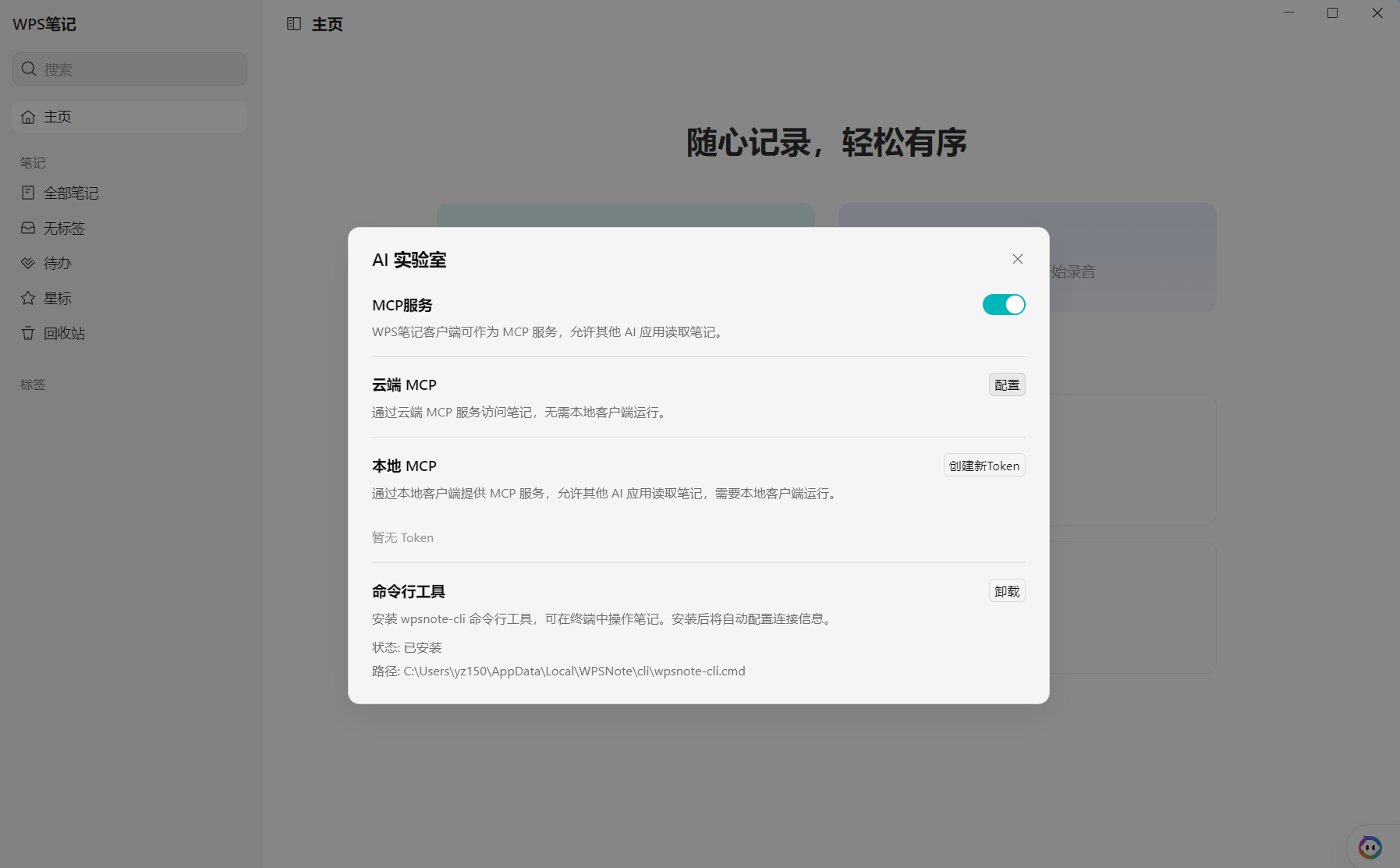
打开 WPS笔记的「AI 实验室」,在「云端 MCP」区域点击「配置」。云端连接无需保持本机 WPS笔记客户端运行。
2. 创建 API Key
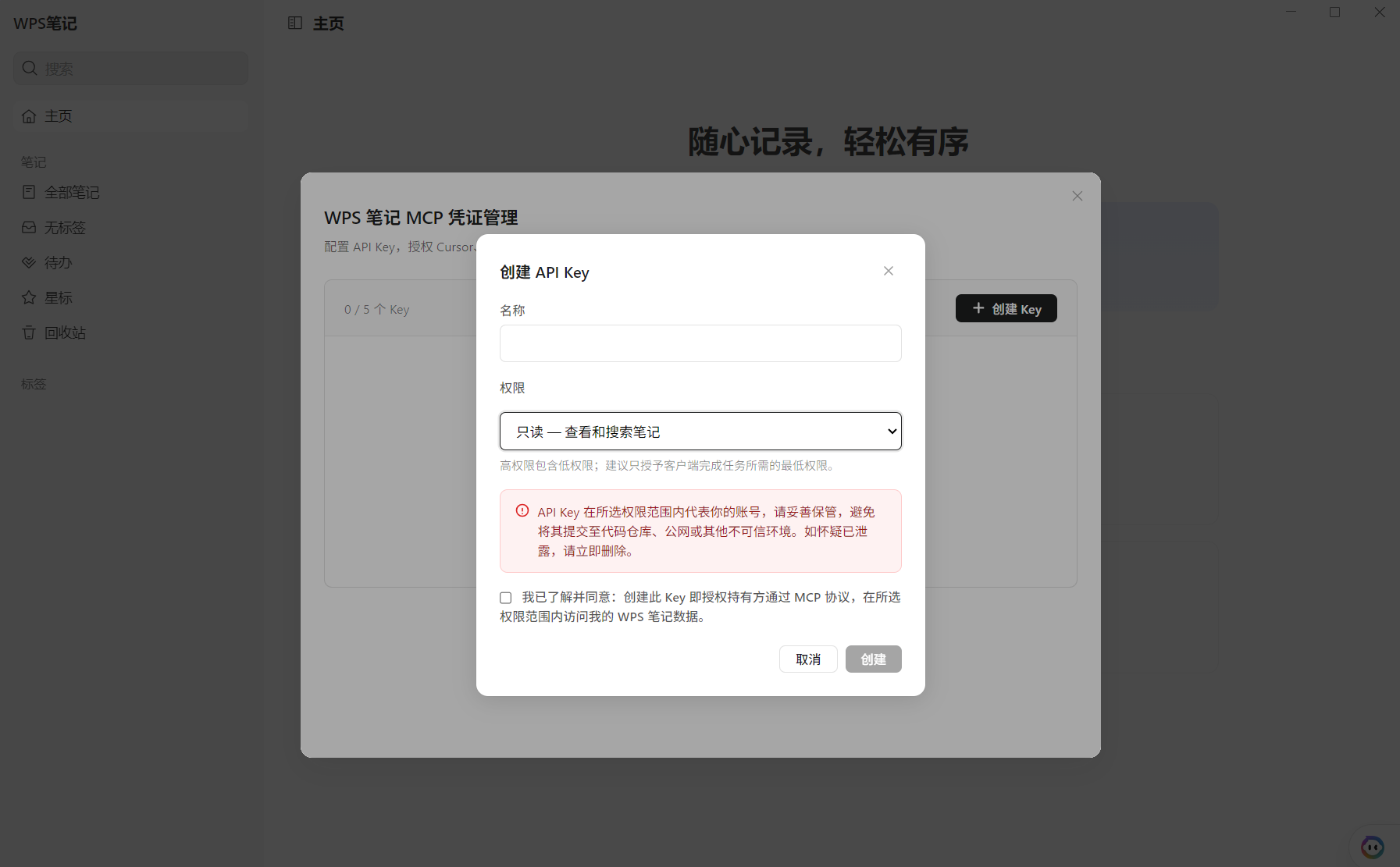
点击「创建 Key」,输入名称并选择权限。仅查询笔记时选择「只读」;需要编辑时选择「读写」。阅读授权提示并确认后,点击「创建」。
3. 连接客户端
点击凭证右侧的「导入 Cherry Studio」,在 Cherry Studio 中确认配置并启用服务。
如需手动配置,点击「复制 JSON 配置」,打开 Cherry Studio 的「设置 → MCP 服务器」,按配置填写连接方式、地址和请求头,保存并启用。两种方式任选其一。
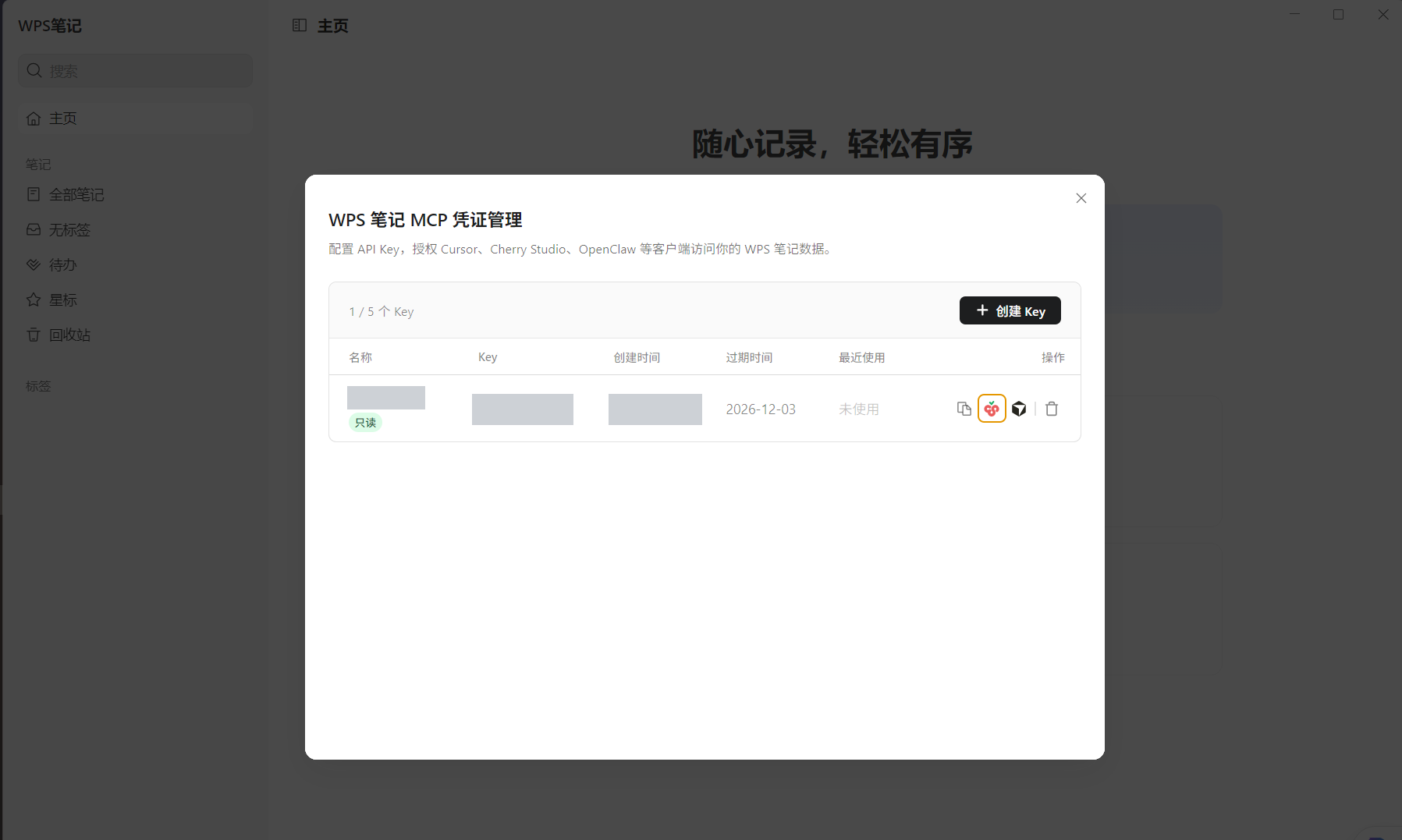
右侧图标依次为「复制 JSON 配置」「导入 Cherry Studio」「导入 Cursor」和「删除」。截图日期仅作示例,有效期以你的凭证为准。
云端地址:https://ainote.kdocs.cn/mcp-svc/mcp。请使用凭证管理页提供的完整配置,不要混用本地地址或 Token。配置完成后,按下文「验证连接」检查搜索和读取。
本地 MCP 连接
下面保留官网原有的本地步骤和截图。示例地址 http://127.0.0.1:18930/mcp 指向运行 WPS笔记本地服务的电脑;使用时需保持服务和客户端运行。实际地址及请求头以本地设置页为准。
开启本地 MCP 服务
进入 AI 实验室
打开 WPS笔记客户端,在主页左下角找到 AI 实验室 入口,点击进入。

开启 MCP 服务开关
在弹出的「AI 实验室」窗口中,找到 MCP 服务 选项,将开关切换为开启状态。
服务地址默认为:http://127.0.0.1:18930/mcp

完成准入评估
首次开启 MCP 服务需要进行准入评估,仔细阅读风险提示:
- 数据与隐私:开通后,持有 Token 的 Agent 可直接读取你的全部笔记内容
- 使用边界:实验性功能,随时可能调整或下线
- 数据流出:通过 MCP 流出的内容可能超出系统控制范围

阅读并勾选所有确认框,包括:
- 这是实验性功能,随时可能调整或下线,请勿对它产生强依赖
- 如发现通过非授权手段破解或绕过功能限制,相关权益将立即被取消
- 我已理解以上内容,愿意带着这份清醒,开始使用 MCP

完成所有勾选后,点击「带着清醒,开始使用」按钮。
确认服务开通
当看到「MCP 已为你开通」的绿色提示框时,表示服务已成功启用。

创建本地访问 Token
打开 Tokens 管理
MCP 服务开启后,在 AI 实验室窗口中会显示 Tokens 区域,点击「创建新 Token」按钮。

输入 Token 名称
在弹出的对话框中输入 Token 名称(例如:Cherry),然后点击「创建」。

复制 Token 值
Token 创建成功后,会显示在列表中,状态为「启用中」。
点击 Token 行右侧的复制按钮(文档图标),将 Token 值复制到剪贴板。

重要提示:Token 是访问你笔记的凭证,请妥善保管,不要泄露给他人。

在 Cherry Studio 中配置本地服务器
进入 MCP 服务器设置
打开 Cherry Studio,点击左下角设置图标,进入「MCP 服务器」配置页面,点击「添加服务器」按钮后会自动打开配置界面。
如果尚未安装 Cherry Studio,可以前往 https://www.cherry-ai.com/download 下载。
提示:本文以 Cherry Studio 为例进行演示,其他客户端还需要支持对应的连接方式与鉴权配置;请按各自版本的说明操作。

填写服务器配置
在配置表单中填写以下信息:
| 配置项 | 填写内容 |
|---|---|
| 名称 | wpsnote(可自定义) |
| 描述 | WPS笔记 MCP 服务 - 支持笔记管理、读写、搜索等工具 |
| 类型 | 可流式传输的 HTTP (streamableHttp) |
| URL | http://127.0.0.1:18930/mcp |
| 请求头 | Authorization=Bearer <你的Token值> |
将第二步复制的 Token 值替换到请求头中,格式为:
Authorization=Bearer <你的本地Token值>
保存并启用
填写完成后,点击右上角的「保存」按钮。
首次添加外部 MCP 时会弹出安全提示,点击「运行」确认。

保存后,确认服务处于启用状态。下图中的 wpsnote 1.0.0 是原教程的版本示例,实际显示可能不同;仍需完成后面的搜索与读取验证。

查看可用工具
切换到「工具」标签页,确认能够发现可用工具。原截图显示 23 个工具,仅代表截图对应的本地服务版本;实际数量与名称以当前版本和凭证权限为准。原教程列出的工具示例包括:
get_note_outline- 获取笔记结构化大纲read_blocks- 读取指定 block 的完整 XML 内容read_note- 读取笔记全文或分页读取search_note_content- 在笔记中搜索文本read_section- 读取由标题定义的完整章节read_image- 读取笔记中指定图片块的实际图片内容
等。

完成本地配置后,继续验证搜索与读取;无需执行上面的云端配置。
验证连接
确认服务与工具
回到 Cherry Studio 对话界面,启用刚配置的 WPS笔记服务。原截图使用示例名称 wpsnote,实际名称以你的配置为准。服务出现在列表中,只能说明已添加,还需要核对工具发现和实际调用。

搜索并读取测试笔记
先选择一篇你允许读取的已知笔记,在对话中提供它的标题,请 AI 搜索该笔记并读取少量正文。核对搜索结果与正文是否和 WPS笔记中的内容一致。
下面两张原官网截图展示的是查询笔记列表的示例,仅作为操作界面参考;不需要为了验证连接而列出全部笔记。


工具发现、搜索和正文读取都成功后,即可完成只读连接验证。只读连接无需测试写入;确实需要写入且已授予相应权限时,再明确授权创建一篇测试笔记并核对结果。
可选示例:本地笔记美化
以下保留原官网的本地使用示例及截图,不属于连接验收的必做步骤。仅当工具列表包含获取当前笔记等相应工具时,才使用“当前笔记”指令;云端连接不应据此假定能识别桌面当前打开的笔记。
需要尝试时,请先打开一篇允许测试的笔记,只要求生成美化建议。例如:
「帮我美化一下当前的笔记」
原示例通过 get_current_note 和 get_note_outline 获取笔记信息,再生成美化建议。具体是否调用这些工具,以当前工具列表和客户端行为为准。

原示例展示的美化建议包括:
- 标题层级调整:主标题加粗加大、添加副标题
- 视觉元素:添加高亮块强调重点
- 分栏布局:使用彩色卡片布局
- 列表与颜色:使用 emoji 列表项、彩色标签
- 格式规范:删除重复内容、精简结构

生成建议不代表已经修改笔记。实际应用建议前,需要确认写入权限并明确授权;不要直接修改正式笔记。
常见问题与故障排查
无法连接或没有显示工具怎么办?
- 先确认使用云端还是本地连接,再核对对应配置的地址、连接方式和凭证。
- 使用云端时,按凭证管理页重新核对完整 JSON 配置,并检查 API Key 是否失效;云端连接不要求本机 WPS笔记客户端保持运行。
- 使用本地时,确认提供服务的电脑与 WPS笔记客户端保持运行、MCP 服务开关已开启,并核对本地地址和 Token。
- 在 Cherry Studio 中确认服务已启用,按当前版本提示重新加载配置或会话,再查看工具列表。
能读取但不能编辑怎么办?
先检查当前凭证权限和工具列表。只读凭证不能编辑,这是预期行为。仅验证读取时不需要扩大权限;确实需要编辑时,再明确授权写入测试。
为什么工具数量或界面与截图不同?
原截图记录的是当时的本地服务和 Cherry Studio 版本。工具名称、数量、入口及显示版本可能随版本和权限变化,以当前界面及实际工具列表为准。
云端凭证到期后怎么办?
云端 API Key 有有效期,可以在 云端 MCP 凭证管理查看「过期时间」。具体到期时间以该页面为准,不要仅根据创建日期推算。
如果原本可用的连接提示未授权,请先检查凭证是否到期、被删除或失效。凭证到期后,为客户端创建新的 API Key,复制完整 JSON 配置或重新使用导入入口,更新原服务配置并重新加载。随后搜索并读取一篇已知笔记,确认连接恢复;不需要为此扩大权限。
凭证到期不代表云端服务地址失效。请更新对应凭证,不要改用本地 Token 或其他来源的配置。
凭证安全
云端 API Key、本地 Token 和其他授权产生的访问凭据应分别用于对应连接,不要混用或公开。客户端可访问的内容与操作取决于所用服务和授权范围,不应仅凭连接成功推断所有操作均已开放。
怀疑凭证泄露时,在对应的云端凭证管理或本地 Token 管理中删除凭证,再为客户端重新配置。AI 客户端是否向远程模型发送笔记内容,取决于客户端和模型配置,不能仅根据 MCP 服务是否在本地运行判断。
更多说明
完整连接方式说明见 MCP 接入教程。原官网帮助链接:WPS笔记 MCP 帮助文档。
对比其他笔记应用
查看 笔记应用 MCP 支持对比,了解各应用的连接方式、读写能力和使用条件。English。