通过 MCP,将 WPS笔记接入支持该协议的 AI 客户端,按授权搜索、读取或编辑笔记。实际可用操作以当前连接的工具列表和凭证权限为准。
选择连接方式
选择一种连接方式,完成对应章节后直接进入「验证连接」,无需依次配置全部方式。
| 连接方式 | 使用条件 | 凭证来源 |
|---|---|---|
| 云端 MCP | 不需要本机 WPS笔记客户端持续运行。 | 在云端 MCP 凭证管理中创建 API Key,并复制完整配置。 |
| 本地 MCP | 提供服务的电脑和 WPS笔记客户端需要保持运行。 | 在本地 MCP 设置中创建 Token,并使用本地地址。 |
已安装云端 wpsnote-cli 的用户,也可以选择「使用云端命令行连接」。该方式使用独立的浏览器授权流程。
云端 MCP 连接
1. 打开云端配置
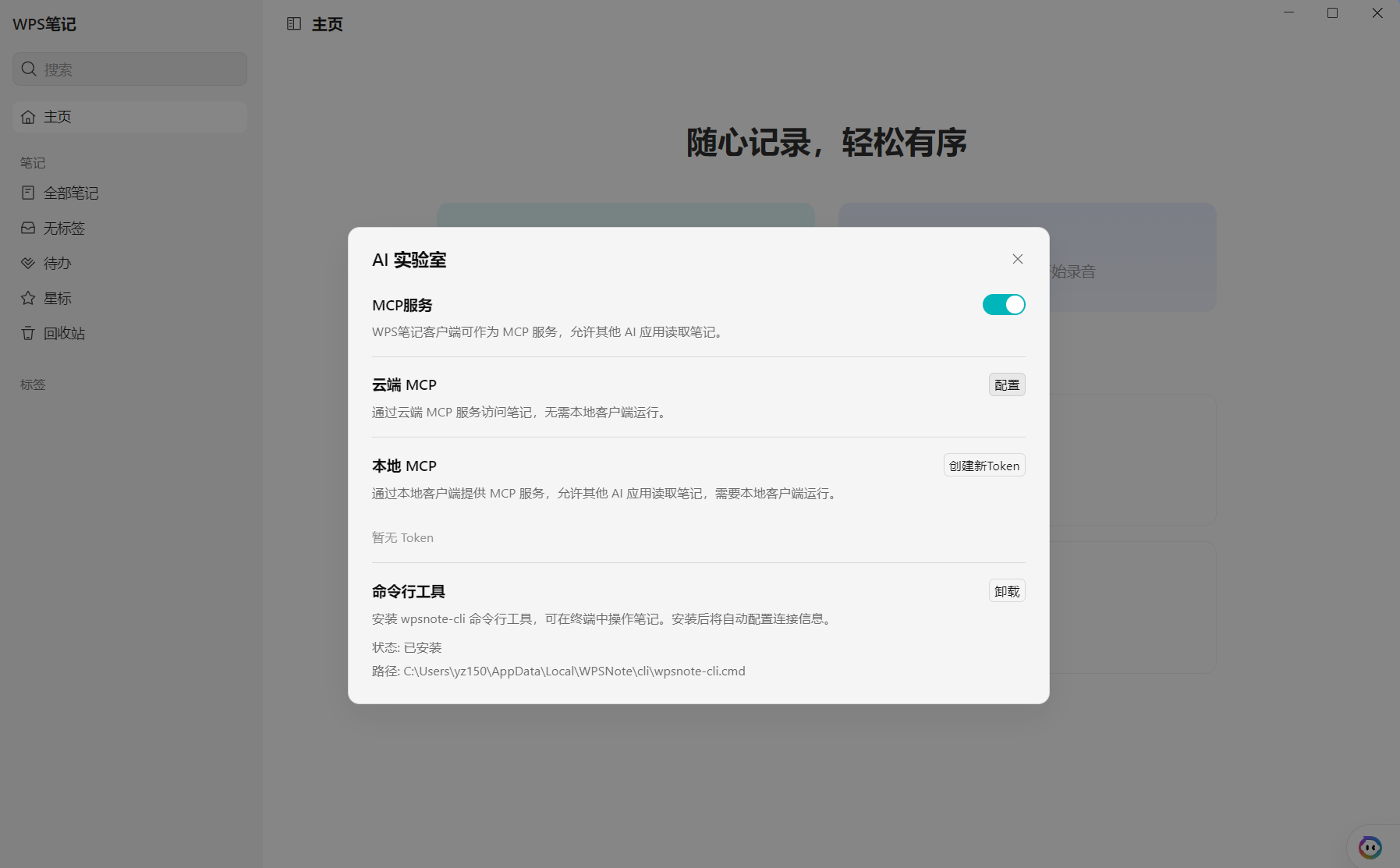
打开 WPS笔记的「AI 实验室」,在「云端 MCP」区域点击「配置」。云端连接无需保持本机 WPS笔记客户端运行。
2. 创建 API Key
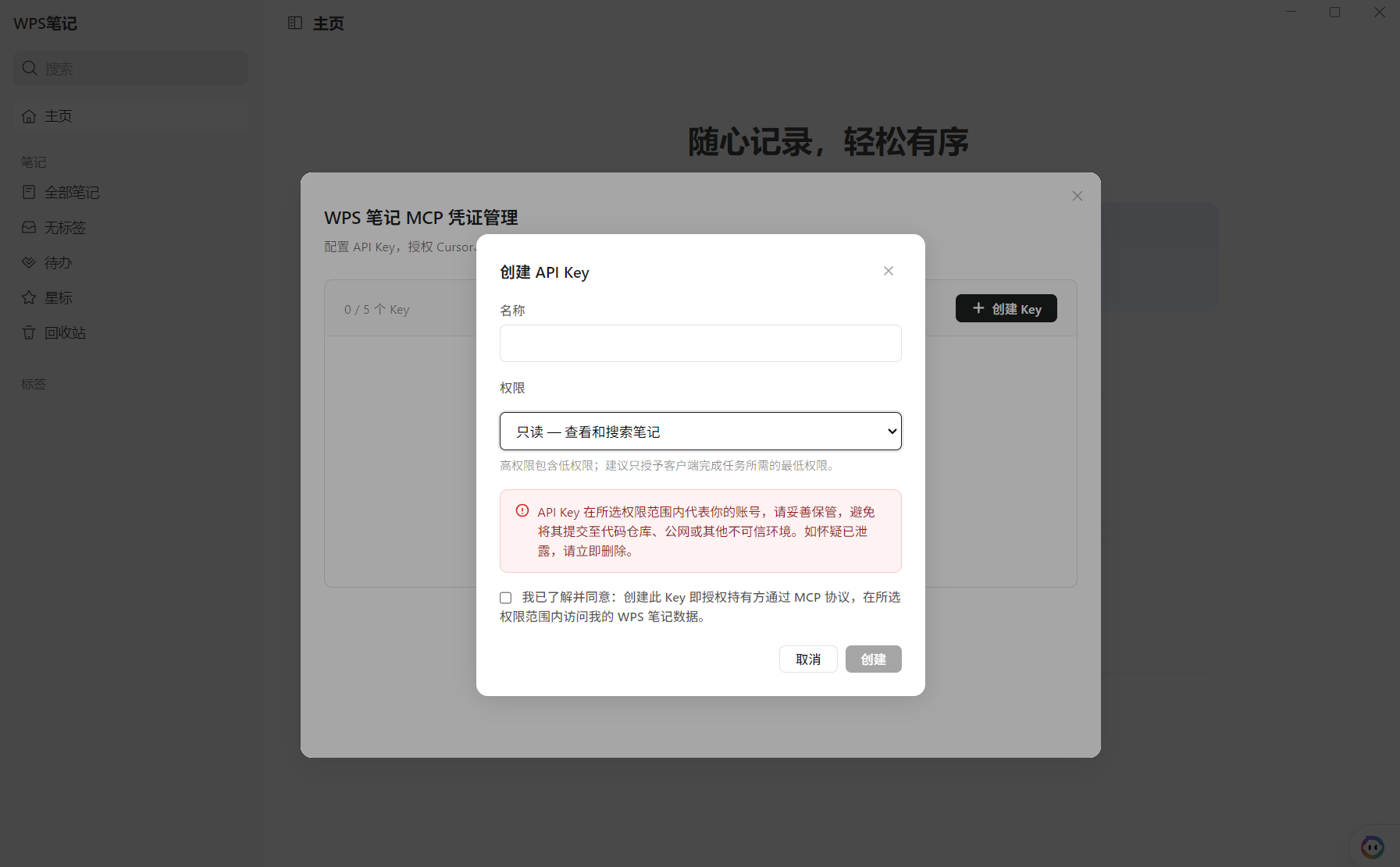
点击「创建 Key」,输入名称并选择权限。仅查询笔记时选择「只读」;需要编辑时选择「读写」。阅读授权提示并确认后,点击「创建」。
3. 连接客户端
点击凭证右侧的客户端导入按钮,或点击「复制 JSON 配置」,在 AI 客户端的 MCP 设置中导入并启用服务。两种方式任选其一。
Cherry Studio 的配置步骤见 Cherry Studio 接入教程。
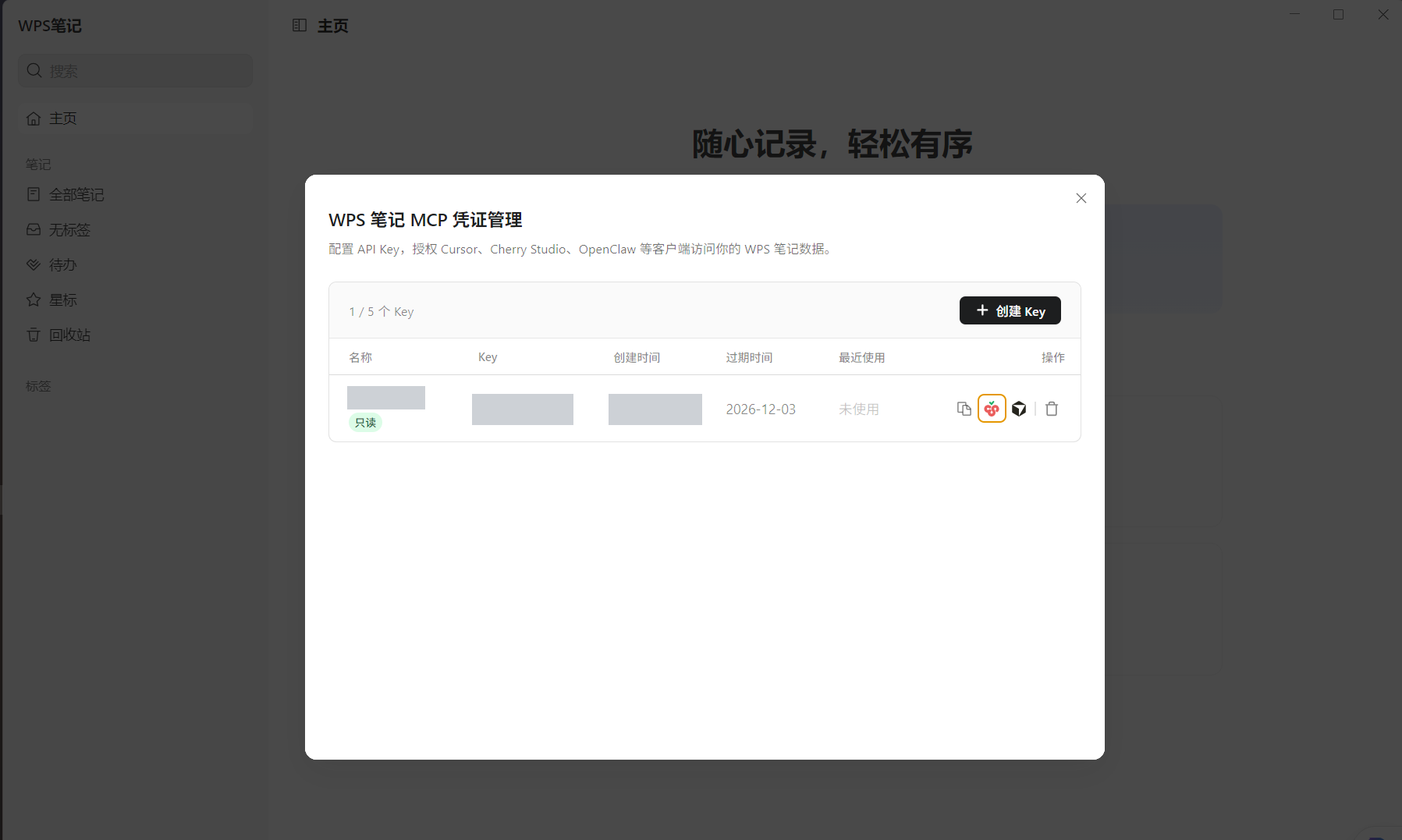
右侧图标依次为「复制 JSON 配置」「导入 Cherry Studio」「导入 Cursor」和「删除」。截图日期仅作示例,有效期以你的凭证为准。
云端地址:https://ainote.kdocs.cn/mcp-svc/mcp。请使用凭证管理页提供的完整配置,不要混用本地地址或 Token。配置完成后,按下文「验证连接」检查搜索和读取。
本地 MCP 连接
以下保留官网原有截图,展示本地服务的开启与配置流程。具体入口名称以安装版本为准。截图中的 127.0.0.1 地址和本地 Token 仅用于本地连接;提供服务的电脑和 WPS笔记客户端需要保持运行。
-
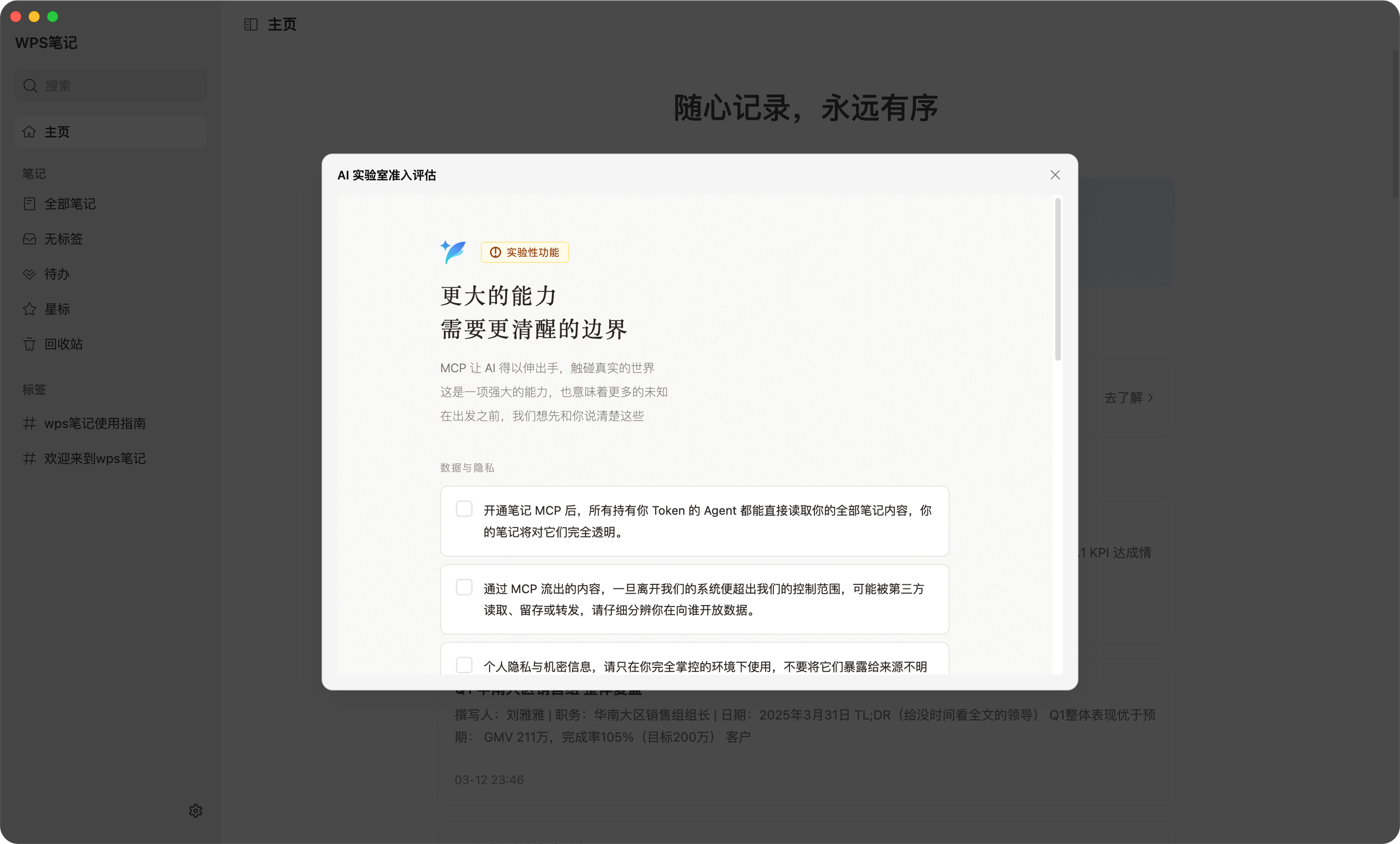
开启 MCP
- 点击左下角设置按钮
- 进入 AI 实验室
- 开启 MCP 开关
- 完成 AI 实验室准入评估
-
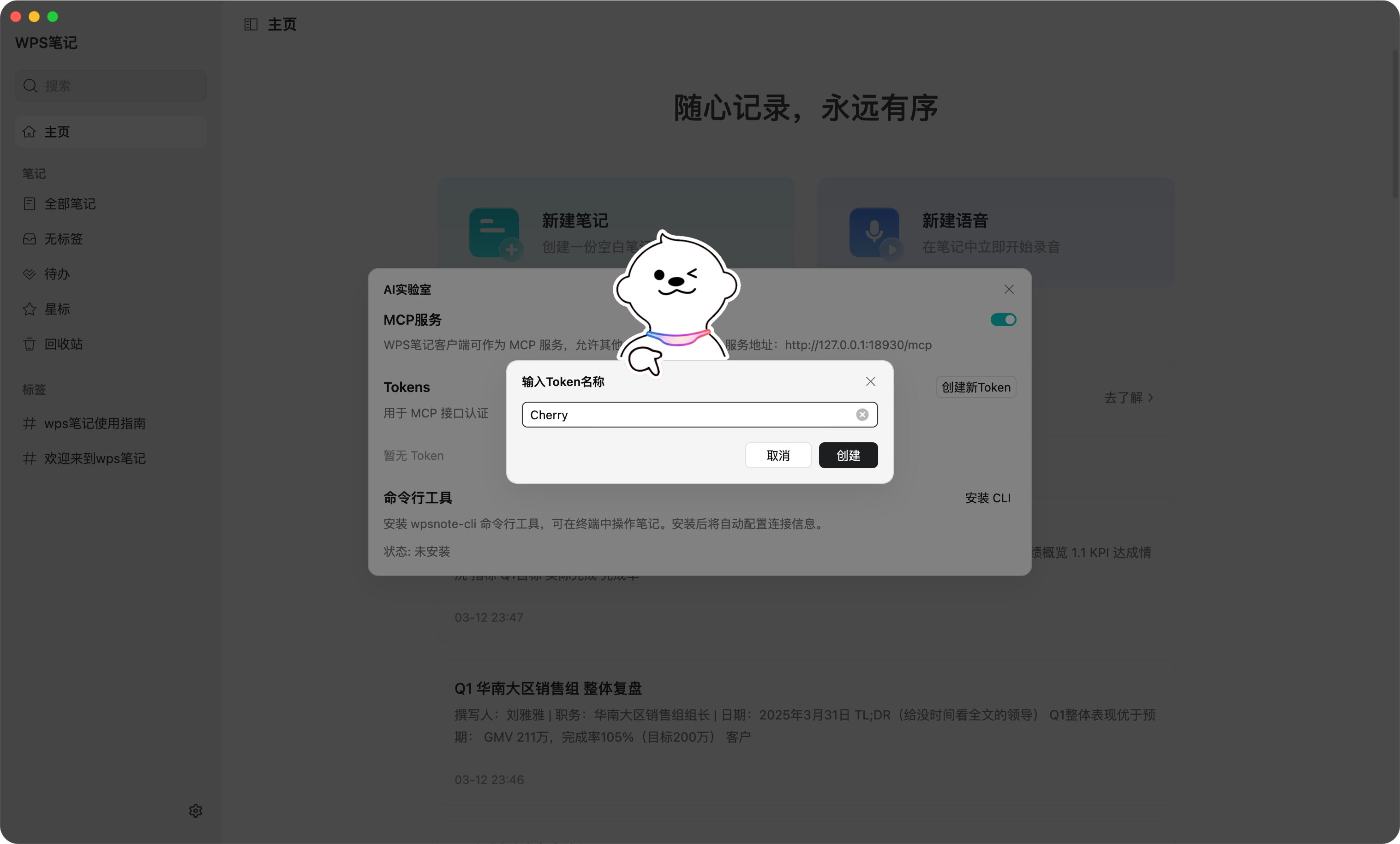
创建 Token
- 点击「创建新 Token」
- 输入
wpsnote - 点击创建生成密钥
-
连接客户端
- 点击设置页提供的 Cherry Studio / Cursor / OpenClaw 导入入口,在对应客户端确认配置。
- 如果没有自动打开客户端,请手动启动客户端,再按设置页提供的本地地址和 Token 配置。
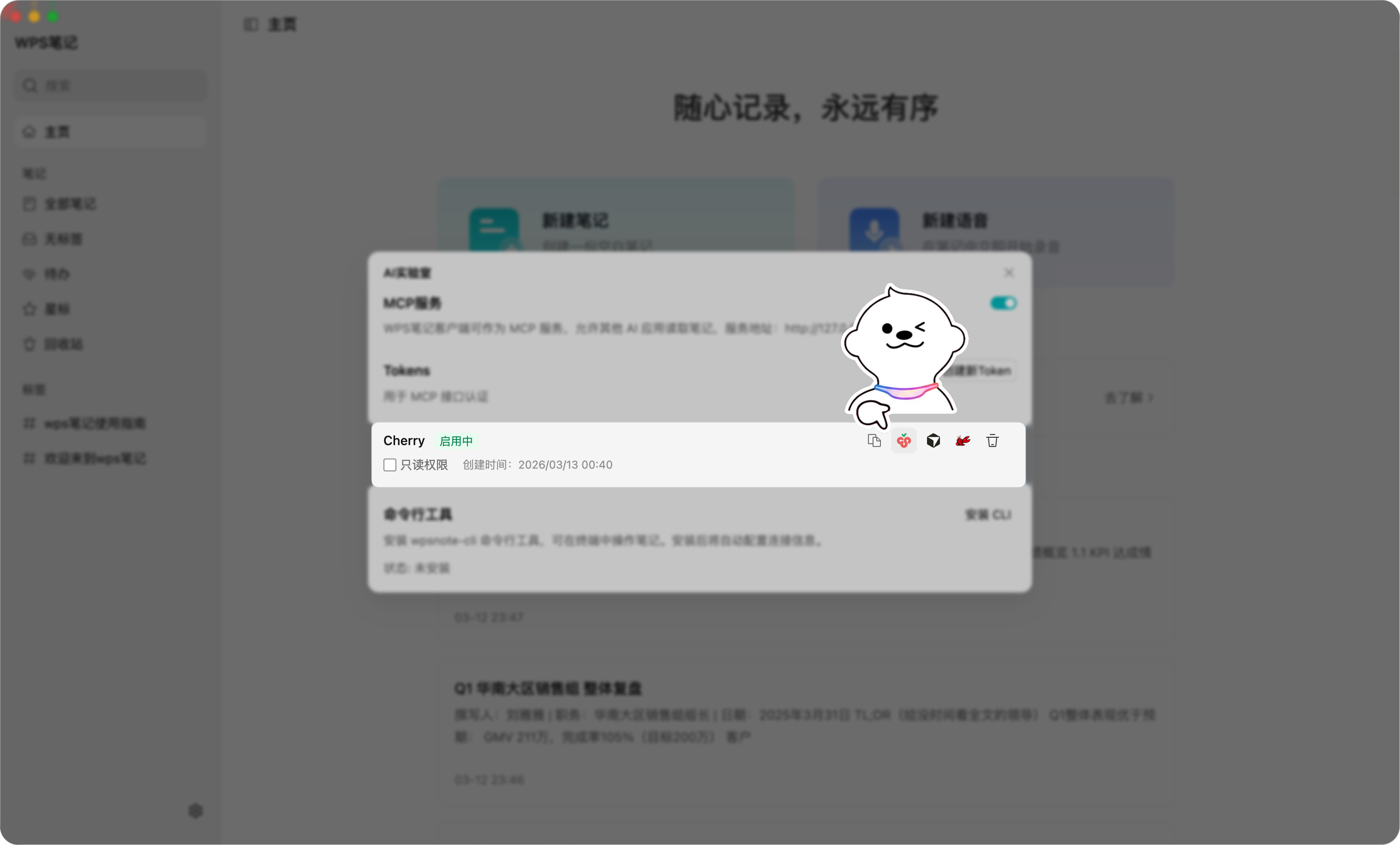
完成配置后,在客户端启用服务并进入「验证连接」。Cherry Studio 的本地配置截图见 Cherry Studio 接入教程。
使用云端命令行连接
本节适用于已经安装云端 wpsnote-cli 的用户,不是本地 MCP 的后续步骤。尚未安装时,可以先使用上面的云端或本地客户端配置;本页不包含 CLI 安装步骤。
在终端依次执行以下命令,通过浏览器授权建立只读连接并查看工具:
wpsnote-cli auth login --scope read
wpsnote-cli auth status
wpsnote-cli tools list
在授权页确认「只读」后,CLI 可以查看和搜索笔记,不能修改或删除。状态检查和列出工具只能证明授权与工具发现成功,笔记读取仍需按下一节验证。
CLI 浏览器授权与其他 MCP 客户端的配置方式不同,不应据此假定所有客户端都支持同一授权流程。
验证连接
- 确认客户端已启用 WPS笔记 MCP,并能够列出当前授权范围内的工具。CLI 用户使用
wpsnote-cli tools list检查工具发现。 - 在 AI 客户端中搜索一篇你允许读取的已知笔记,并核对搜索结果。CLI 用户按
wpsnote-cli --help及具体工具帮助中的调用格式执行相应搜索工具。 - 读取该笔记的少量正文,并与 WPS笔记中的原文核对。搜索和读取都成功后,即可完成只读连接验证。
只读连接无需测试写入。只有确实需要写入、已授予相应权限并明确允许操作时,才创建一篇测试笔记并核对结果。不要在正式笔记上尝试修改。
常见问题与故障排查
需要一直运行 WPS笔记客户端吗?
云端 MCP 不需要。本地 MCP 需要提供服务的电脑和 WPS笔记客户端保持运行;本地服务停止后,该连接将不可用。
客户端没有打开或没有显示工具怎么办?
- 先确认当前使用云端还是本地连接,再核对设置页提供的地址、连接方式和凭证。
- 如果导入入口没有打开客户端,请手动启动客户端并导入配置;部分客户端可能需要重新加载服务或新建会话,具体以客户端当前版本说明为准。
- 如果使用本地连接,请确认本地服务开关已开启,且对应电脑和 WPS笔记客户端仍在运行。
- 如果仍未显示工具,请检查客户端是否支持该连接方式,并重新加载 MCP 配置。
提示未授权或无法读取笔记怎么办?
检查凭证是否填写完整、是否已删除或失效。云端 API Key、本地 Token 和 CLI 浏览器授权属于不同配置,不要混用。请使用你有权访问且允许测试的笔记验证。
可以读取但不能写入怎么办?
只读凭证不能写入,这是预期行为。确实需要写入时,先确认凭证权限及工具列表包含相应操作,再明确授权测试;只读验收不需要扩大权限。
云端凭证到期后怎么办?
云端 API Key 有有效期,可以在 云端 MCP 凭证管理查看「过期时间」。具体到期时间以该页面为准,不要仅根据创建日期推算。
如果原本可用的连接提示未授权,请先检查凭证是否到期、被删除或失效。凭证到期后,为客户端创建新的 API Key,复制完整 JSON 配置或重新使用导入入口,更新原服务配置并重新加载。随后搜索并读取一篇已知笔记,确认连接恢复;不需要为此扩大权限。
凭证到期不代表云端服务地址失效。请更新对应凭证,不要改用本地 Token 或其他来源的配置。
使用 CLI 浏览器授权时,如果服务端提供刷新凭证,CLI 会尝试续期;无法续期时,重新执行 wpsnote-cli auth login --scope read 并完成授权。该续期行为不能直接套用于其他客户端的 API Key 配置。
凭证安全
API Key、Token 和浏览器授权产生的访问凭据均可用于访问笔记,不应写入公开文档、截图或代码仓库。云端 API Key 和本地 Token 应分别用于对应连接,不要混用。
若怀疑泄露,请在对应凭证管理页面删除该凭证,并为客户端重新配置。仅查询笔记时使用只读权限;AI 客户端如何处理笔记内容,还取决于客户端和模型配置,不能仅根据 MCP 服务位置判断。
对比其他笔记应用
查看 笔记应用 MCP 支持对比,了解各应用的连接方式、读写能力和使用条件。